Respuesta directa
Qué causa la fatiga visual al trabajar con ordenador y cómo reducirla: distancia y altura del monitor, reflejos de ventana, brillo, parpadeo y pausas. Con las referencias de la AAO, la OSHA y el Real Decreto 488/1997.
Después de seis u ocho horas delante del ordenador, es habitual notar ojos secos, visión borrosa al mirar de lejos o dolor de cabeza. La Academia Estadounidense de Oftalmología (AAO) lo describe como fatiga visual digital y la compara con la que provoca cualquier trabajo de cerca, como leer o coser: incomoda, pero según la propia AAO usar pantallas no daña los ojos de forma permanente. La buena noticia es que casi todo lo que la agrava se puede corregir en casa: dónde pones el monitor, de dónde viene la luz y cada cuánto apartas la vista. Esta guía recorre esos ajustes con las cifras de fuentes oficiales y señala en qué punto un producto ayuda de verdad y en cuál no hace falta comprar nada.
Qué provoca la fatiga visual al trabajar con pantalla
Hay dos causas principales y las dos tienen arreglo. La primera es el parpadeo: según la AAO, una persona parpadea de media unas 15 veces por minuto, pero con el ordenador los estudios señalan que baja a entre 5 y 7. Menos parpadeos significan una película lagrimal que se renueva menos, y de ahí la sequedad y el escozor. La segunda es el esfuerzo de enfocar a corta distancia durante horas, sin los descansos que se dan solos al levantar la vista de un papel o de una conversación. A esas dos causas se suman los factores del entorno: un monitor mal colocado, reflejos de una ventana o una lámpara sobre la pantalla, o un brillo muy distinto al de la habitación. Son los que más fáciles resultan de corregir, porque dependen de cómo montas el puesto y no de ti. Si los síntomas persisten, la AAO aconseja acudir al oftalmólogo cuando los ojos siguen rojos, borrosos o llorosos, o si aparece dolor o sensibilidad a la luz.
Distancia y altura: las cifras que conviene respetar
La AAO recomienda sentarse a unas 25 pulgadas de la pantalla, aproximadamente la longitud del brazo (unos 63 cm), y colocar la pantalla de modo que la mirada baje ligeramente, no recta ni hacia arriba. La guía de puestos con ordenador de la OSHA, la agencia de seguridad laboral de Estados Unidos, da un margen más amplio: entre 50 y 100 cm de distancia, con el borde superior de la pantalla a la altura de los ojos o algo por debajo, y sin que el monitor quede a más de 35 grados a izquierda o derecha de tu línea de visión. Si usas gafas bifocales, la OSHA indica bajar la pantalla más de lo habitual o usar lentes monofocales pensadas para el ordenador. Como criterio práctico propio, la prueba es sencilla: con la espalda apoyada y el brazo estirado, las yemas de los dedos deberían rozar la pantalla, y al mirar al frente no deberías elevar la barbilla ni inclinar la cabeza hacia delante. Si el texto te obliga a acercarte, sube el tamaño de letra antes de acercar el monitor.
El monitor tiene que moverse para poder colocarlo
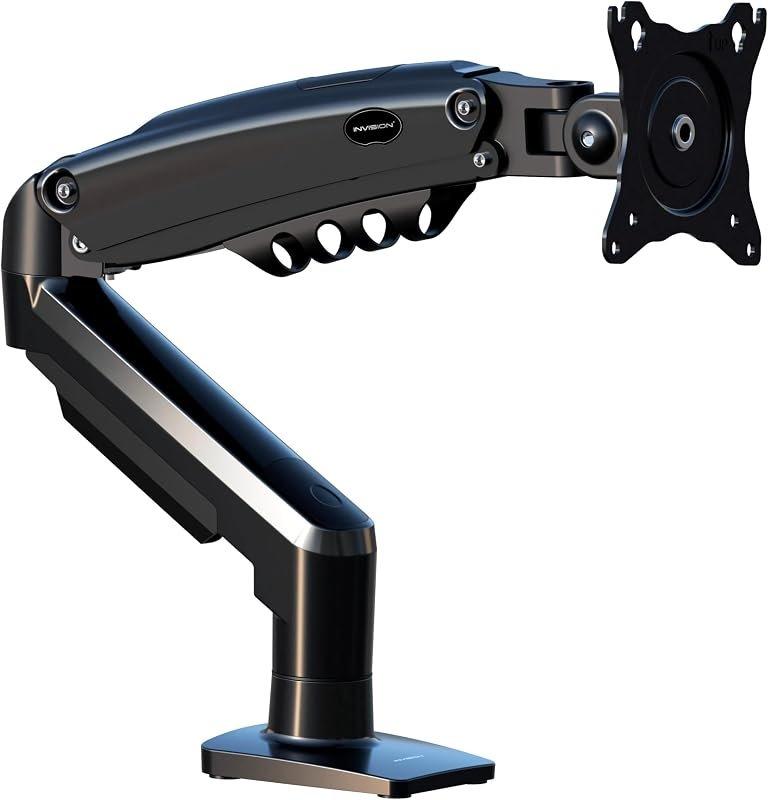
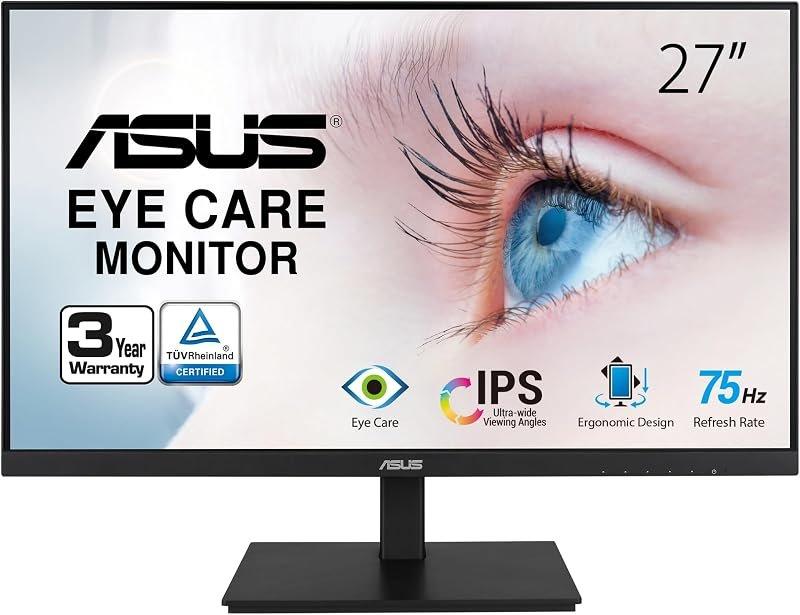
El Real Decreto 488/1997, que regula el trabajo con pantallas de visualización, exige en su anexo que la pantalla sea orientable e inclinable a voluntad. Muchos monitores económicos solo se inclinan, y su peana fija deja el borde superior por encima de los ojos con una mesa estándar. Hay dos soluciones. La primera es elegir un monitor con base regulable en altura, como el ASUS VA27DQSB, que según su ficha ajusta la altura y es Full HD de 27 pulgadas. La segunda es sujetar el monitor que ya tienes a un brazo, como el Invision MX200, que se fija a la mesa con abrazadera, admite pantallas de 19 a 32 pulgadas con anclaje VESA 75 o 100 y permite subir, bajar, inclinar, girar y acercar la pantalla. Antes de comprar un brazo comprueba que tu monitor tiene esos agujeros VESA y que el borde de la mesa admite la abrazadera.
Ver Invision MX200 Brazo de Monitor con Muelle de Gas para Pantallas de 19-32" →Luz y reflejos: el factor que más se pasa por alto
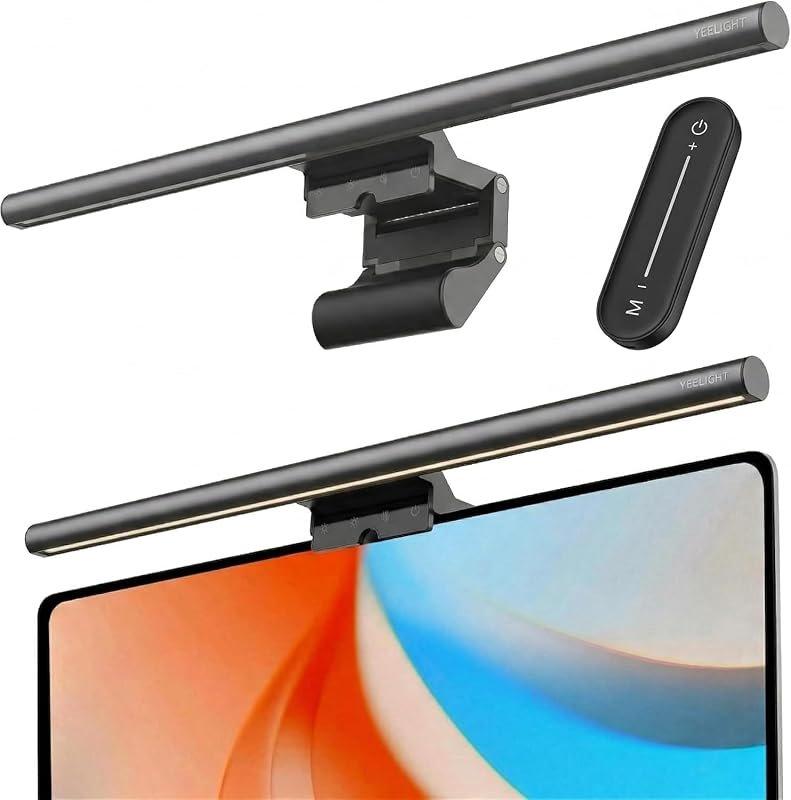
El mismo Real Decreto pide que la pantalla no tenga reflejos ni reverberaciones que molesten, que ninguna fuente de luz cause deslumbramiento directo y que las ventanas tengan una cobertura regulable para atenuar la luz del día. La OSHA concreta el punto más útil: colocar el monitor perpendicular a la ventana, de modo que la luz entre de lado y no por detrás de ti (reflejo en la pantalla) ni de frente (deslumbramiento). Si no puedes girar la mesa, una cortina o un estor que regules durante el día resuelve más que cualquier accesorio. La AAO añade dos ajustes que cuestan cero: igualar el brillo de la pantalla al de la habitación, sin que parezca una ventana iluminada en una sala oscura ni un panel apagado a pleno día, y subir el contraste. También menciona los filtros antirreflejo mate para reducir deslumbramientos, útiles si no controlas las fuentes de luz. Para trabajar de noche, una lámpara que ilumine la mesa sin dar en la pantalla evita ese contraste brusco. La barra de luz Yeelight para monitor, por ejemplo, se engancha sobre la pantalla, tiene óptica asimétrica para no reflejar en ella y regula la temperatura de 2.700 a 6.500 K con mando; ilumina el escritorio, no tu cara, así que para videollamadas necesitarás otra luz frontal.
Ver Yeelight Lámpara de Monitor LED con Mando Inalámbrico, CRI Ra95 →Pausas: qué dice la norma y qué es solo una regla popular
El artículo 3 del Real Decreto 488/1997 obliga al empresario a reducir la duración máxima del trabajo continuado en pantalla y, cuando no se pueda alternar con otras tareas, a establecer las pausas necesarias; los convenios colectivos pueden fijar su periodicidad y duración. La norma no da una cifra única, y se aplica a trabajadores por cuenta ajena: si eres autónomo, nadie te impone pausas, así que te las tienes que imponer tú. Como criterio práctico circula la regla 20-20-20: cada 20 minutos, mirar durante 20 segundos algo situado a unos 6 metros. Es una pauta popular, no una norma ni una recomendación de la AAO, cuya página sobre el tema sí aconseja levantar la vista de vez en cuando y enfocar un objeto lejano. Úsala como recordatorio, no como fórmula exacta. Lo que importa es romper el enfoque cercano y parpadear con ganas durante esos segundos, que es el hábito que corrige las dos causas principales.
¿Sirve un monitor «eye care» o unas gafas de luz azul?
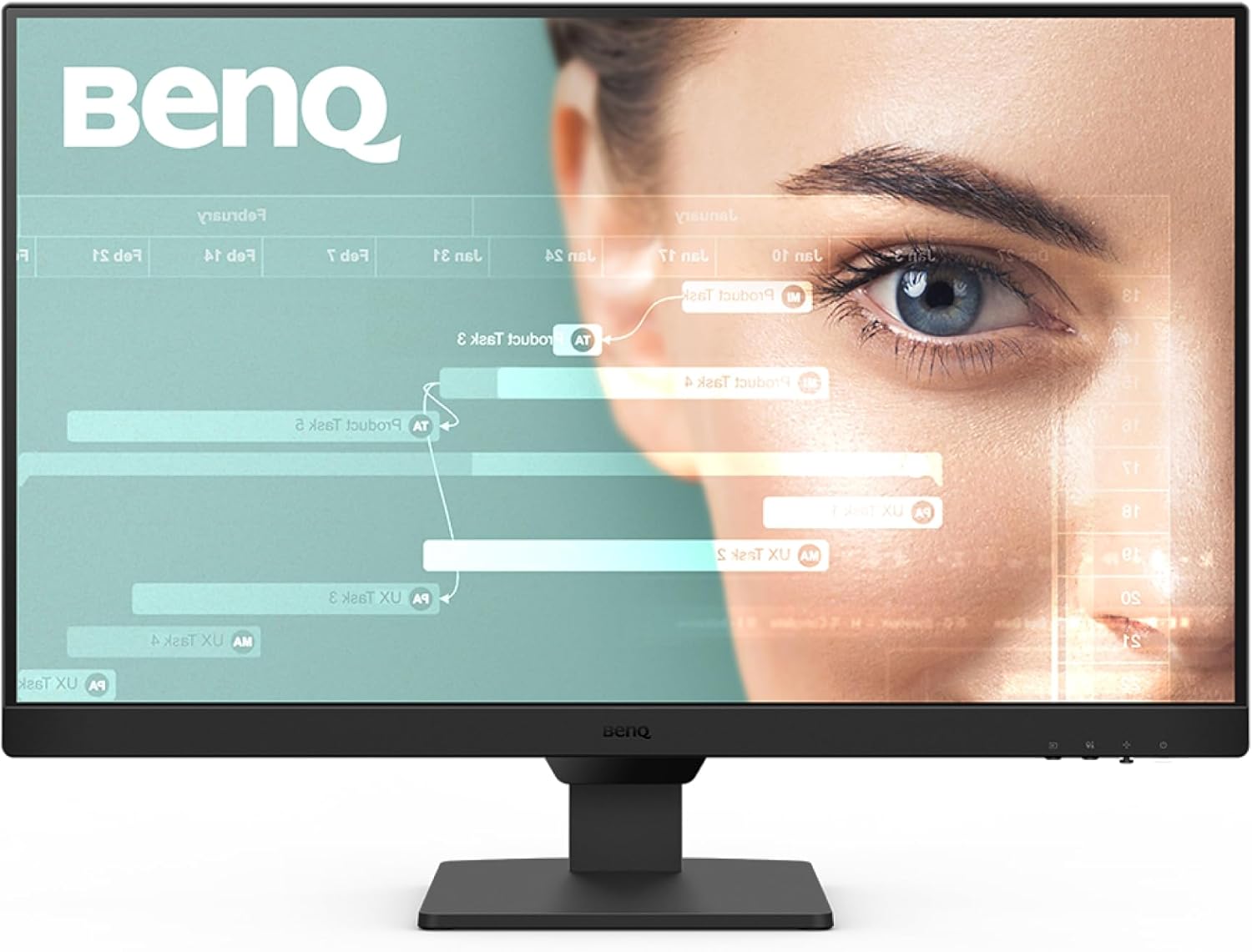
Un monitor con certificaciones de confort visual resuelve parte del problema: panel sin parpadeo (flicker-free), modo de luz azul reducida y buen control del brillo. El BenQ GW2790P, por ejemplo, declara en su ficha certificación Eyesafe 2.0 y TÜV Eye Comfort de 3 estrellas, es Full HD IPS de 27 pulgadas a 120 Hz y no tiene USB-C. Su densidad de píxeles es de unos 82 PPI, así que el texto se ve menos fino que en un 4K. Esas certificaciones son datos del fabricante y no sustituyen a la colocación, la luz ni las pausas. En cuanto a las gafas, la AAO distingue las gafas para ordenador, lentes graduadas para distancia intermedia que puede recetar un óptico u oftalmólogo, de las gafas que bloquean luz azul, que no son lo mismo. Si necesitas corrección para trabajar con pantalla, el camino es una revisión, no un accesorio genérico. El Real Decreto 488/1997 reconoce además el derecho a un reconocimiento oftalmológico cuando la vigilancia de la salud lo hace necesario, y a dispositivos correctores especiales proporcionados por el empresario cuando los habituales no sirven.
Ver BenQ GW2790P Monitor 27" Eye-Care — FHD, 120 Hz, Eyesafe 2.0 →Comparativa
| Síntoma o causa | Ajuste gratuito | Cuándo compensa comprar algo |
|---|---|---|
| Ojos secos, escozor | Parpadear de forma consciente; pausas; lágrimas artificiales, que la AAO menciona para la sequedad | No hace falta producto; revisión si persiste |
| Cuello cargado, mirada hacia arriba | Libros bajo la peana; bajar la silla | Brazo de monitor o monitor con base regulable en altura |
| Reflejos en la pantalla | Monitor perpendicular a la ventana; estor; bajar brillo | Filtro mate o cambiar de monitor si el panel refleja mucho |
| Contraste brusco con la habitación | Igualar brillo con la luz ambiente | Barra de luz que ilumine la mesa sin dar en la pantalla |
| Molestias pese a todo lo anterior | Revisión oftalmológica | Gafas graduadas para ordenador, solo si las prescribe un profesional |
Conclusión
Empieza por lo gratuito: pantalla a la distancia de un brazo, borde superior a la altura de los ojos o por debajo, monitor perpendicular a la ventana, brillo igualado al de la sala y una pausa corta cada rato para mirar lejos y parpadear. Si tu monitor no se mueve, un brazo o una base regulable es la compra con más efecto sobre el cuello y la mirada; si tu problema son los reflejos o la luz de noche, empieza por la ventana y la lámpara. Y si las molestias continúan, la respuesta es una revisión, no más accesorios. Tienes los monitores en la categoría de monitores y más ideas de montaje en la guía del puesto de trabajo.