Respuesta directa
Los mejores hubs USB-C para MacBook y portátiles Windows: qué puertos necesitas, diferencias con una docking station y los 5 modelos más recomendados.
El hub USB-C es probablemente el accesorio con mejor relación entre coste y beneficio de todo el home office. Un MacBook Air M3 sale de fábrica con dos puertos USB-C y un jack de auriculares: con un hub de ocho puertos bien elegido sumas HDMI 4K, USB-A, lector de tarjetas, ethernet gigabit y carga del portátil a la vez, todo en un dispositivo del tamaño de una baraja de cartas. El problema es que la oferta es enorme y la diferencia entre un hub bueno y uno malo no se ve en la ficha técnica: se nota en la estabilidad, en si mantiene el monitor a 4K sin parpadeos y en si carga el portátil de verdad a la potencia anunciada. Esta guía aclara qué comprar, para qué perfil y qué evitar.
Hub vs docking station: cuál necesitas
La diferencia práctica entre un hub y una docking station importa antes de buscar modelos. Un hub es compacto, sin fuente de alimentación propia y bus-powered: se alimenta del puerto del portátil, pesa menos de 200 gramos, cabe en una mochila y suele estar en la gama de entrada. Ofrece 6 a 10 puertos y es suficiente para la mayoría de configuraciones de portátil con un monitor externo. Una docking station tiene fuente de alimentación propia, puede alimentar el portátil con 90-140 W y soportar dos o más monitores externos con total estabilidad. Va de la gama media a la alta y está pensada para un escritorio fijo donde el portátil llega y se conecta a un solo cable. Para quien trabaja solo en casa, una docking de gama media es la inversión que elimina el cable-caos para siempre. Para quien trabaja también desde cafeterías, coworkings u oficinas del cliente, un hub portátil es imprescindible aunque tenga docking en casa.
Hubs y docks USB-C según tu puesto de trabajo
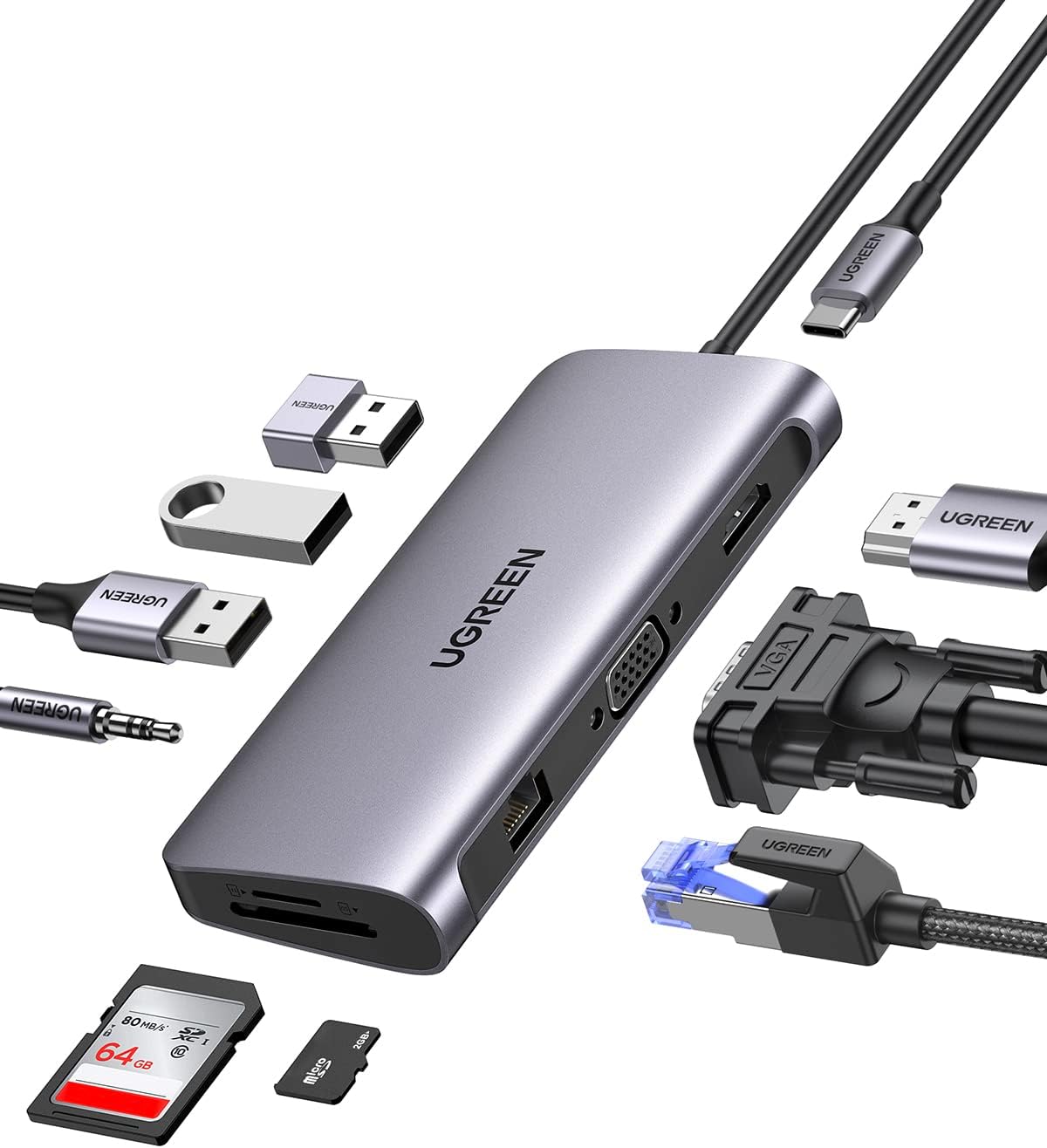
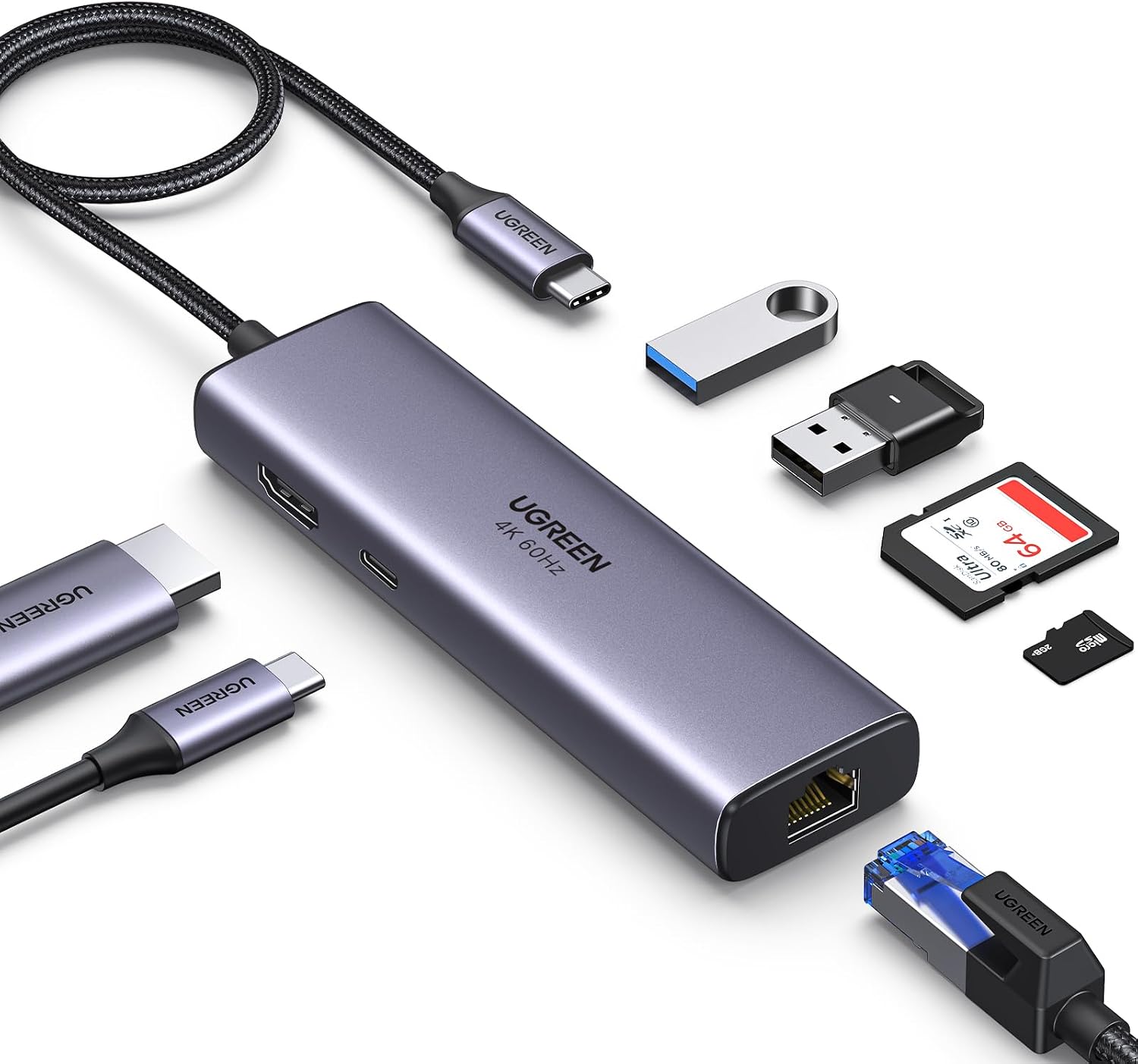
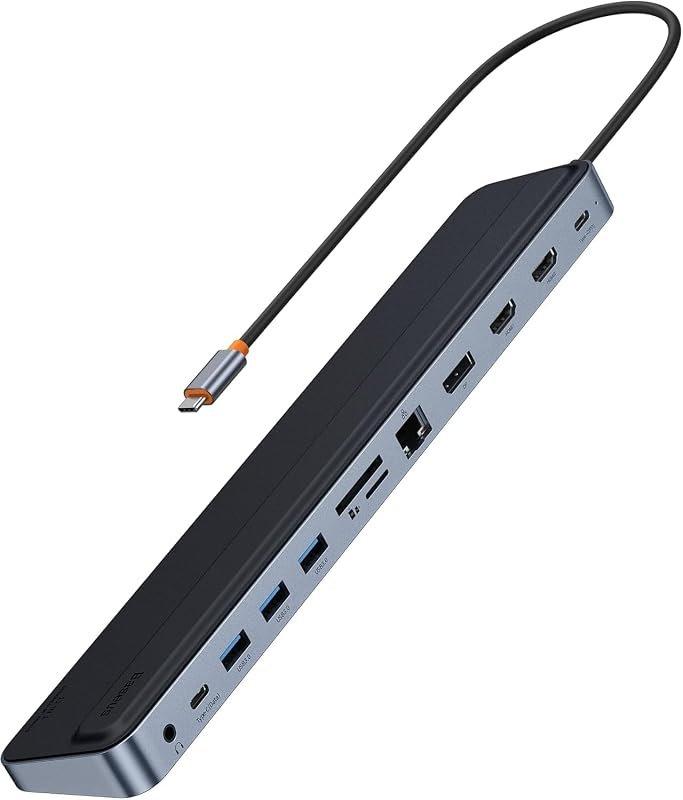
Anker 555 8-en-1, para un monitor: según la ficha, el HDMI da 4K a 60 Hz en portátiles con DisplayPort 1.4 y 4K a 30 Hz en los que tienen DisplayPort 1.2. Añade Ethernet, lectores SD y microSD, dos USB-A, un USB-C de datos y carga pasante de hasta 85 W. Tiene una sola salida de vídeo, así que no sirve para doble monitor. UGREEN Revodok 107 7-en-1, para viaje y uso compacto: HDMI 4K a 60 Hz, Ethernet gigabit, dos USB-A 3.0, carga PD de 100 W y lectores SD y microSD en un formato fácil de llevar. Con solo dos USB-A, si conectas muchos periféricos se queda justo. Baseus 12 en 1, para varias salidas de vídeo en Windows: dos HDMI y un DisplayPort, carga de 100 W, Ethernet gigabit y tres USB 3.0. Según el fabricante, el 4K a 60 Hz solo se alcanza con una pantalla; con varias, la resolución por pantalla baja, y en macOS las pantallas se duplican en lugar de extenderse. UGREEN Revodok Pro 3121, para tres pantallas en Windows: dos HDMI 4K a 60 Hz y un DisplayPort 4K a 120 Hz, Ethernet gigabit y carga de hasta 100 W. Los MacBook con chip M base solo aprovechan una pantalla externa y no es compatible con Linux. CalDigit TS4 Thunderbolt 4, para un escritorio fijo: 18 puertos y 98 W de carga con un solo cable. Según la ficha, en Windows admite dos monitores 4K a 60 Hz; en un Mac con M1 Pro o M1 Max, dos pantallas 6K a 60 Hz; y en el M1 original, una sola. Es la opción más cara y solo compensa en un escritorio fijo.
Qué puertos realmente necesitas
Antes de comprar conviene listar qué conectas. HDMI 4K es obligatorio si usas monitor externo: comprueba que sea HDMI 2.0 para 4K 60 Hz; los hubs más baratos solo soportan 4K a 30 Hz, que es aceptable para documentos pero incómodo para vídeo. USB-A x2 o x3 cubre ratón, teclado y un pendrive simultáneamente; si tienes muchos periféricos USB-A es el puerto que más se agota primero. USB-C con Power Delivery es esencial para cargar el portátil mientras usas el hub: verifica que la potencia sea suficiente, mínimo 60 W para portátiles ultraligeros y al menos 87 W para MacBook Pro de 14 o 16 pulgadas. El lector de tarjetas SD es imprescindible para fotógrafos y camarógrafos; si no usas cámaras es opcional. El ethernet gigabit es el puerto más infravalorado del hub: una conexión por cable estabiliza las videollamadas de una forma que el wifi no iguala en entornos con mucha interferencia.
Compatibilidad: Thunderbolt 4, USB4 y USB 3.2
La confusión de estándares es uno de los motivos por los que la gente compra el hub equivocado. Los hubs genéricos USB 3.2 Gen 2 funcionan en cualquier portátil con puerto USB-C: Mac, Windows y Linux. No necesitan Thunderbolt en el portátil para operar, aunque no aprovechan la velocidad máxima de un puerto Thunderbolt 4. USB4 es el estándar más reciente y compatible con Thunderbolt 4 en velocidad de datos; los portátiles con USB4 soportan la mayoría de hubs del mercado sin problemas. Los hubs y docks Thunderbolt exclusivos —como el CalDigit TS4— requieren que el portátil tenga un puerto Thunderbolt 3 o 4 para funcionar al máximo rendimiento; en un USB-C genérico siguen funcionando pero limitan velocidad y número de monitores. Si no sabes qué puerto tiene tu portátil, búscalo en la ficha técnica: Thunderbolt 3 y 4 llevan el símbolo del rayo junto al puerto.
Comparativa
| Modelo | Puertos | Mejor para |
|---|---|---|
| Anker 555 8-en-1 | HDMI, Ethernet, SD y microSD, 2×USB-A, carga de 85 W | Un monitor con un portátil con DisplayPort 1.4 |
| UGREEN Revodok 107 7-en-1 | HDMI 4K 60 Hz, Ethernet, 2×USB-A, PD de 100 W | Viaje y uso compacto |
| Baseus 12 en 1 | 2×HDMI + DisplayPort, Ethernet, PD de 100 W | Varias salidas de vídeo en Windows |
| UGREEN Revodok Pro 3121 | 2×HDMI + DisplayPort, Ethernet, PD de 100 W | Tres pantallas en Windows |
| CalDigit TS4 Thunderbolt 4 | 18 puertos, carga de 98 W | Escritorio fijo con Mac o Windows |
Conclusión
Para un portátil con un monitor externo, el Anker 555 cubre lo habitual si el portátil tiene DisplayPort 1.4; con DisplayPort 1.2 el 4K baja a 30 Hz. Para viajar, el UGREEN Revodok 107; para dos o tres pantallas en Windows, el Baseus 12 en 1 o el UGREEN Revodok Pro 3121; y para un escritorio fijo con Mac, la CalDigit TS4. Antes de comprar, comprueba la potencia de carga que necesita tu portátil y si el hub la alcanza; el resto de puertos son fáciles de comparar.